Obsidian에서 템플릿 활용해 글 작성하기
깃블로그에 포스팅할 때 Obsidian을 활용해 보기로 했다. 직무 특강에서 멘토님이 사용하시는 모습을 보고 매우 편리해 보였기 때문이다.
일단 마크다운 작성이 쉬워서 작성 내용을 직관적으로 미리 볼 수 있었다. 그리고 템플릿 기능 덕분에 메모 버튼을 누르면 현재 날짜와 시간이 자동으로 입력된 양식이 생성되어 깃블로그에 글을 작성할 때 유용할 것 같았다.
1. Obsidian의 Vault 설정
블로그의 _posts 디렉토리를 Obsidian의 Vault로 가져왔다. 처음에는 블로그의 루트 디렉토리를 그대로 Vault로 지정하고 글을 작성했으나 파일의 수가 너무 많아서 복잡해졌다. _posts 디렉토리만 가져와도 잘 동작하는 것 같아서 이렇게 했다.
1.1. 파일명 규칙 문제
포스트가 블로그에 제대로 표시되지 않아서 삽질했는데, 포스트의 파일명에 오타가 나서 그랬다… 파일 이름이 2024-11-14-my-new-post.md와 같이 ‘날짜-제목.md’ 형식이어야만 레이아웃이 정상적으로 적용되었다.
2. Obsidian 템플릿 작성
포스팅을 더욱 빠르고 쉽게 작성하기 위해, Obsidian 템플릿 기능을 이용하여 포스트 양식을 설정했다. 우선 _posts 디렉토리 하위에 templete 디렉토리를 생성했고 아래와 같은 템플릿을 만들어두었다.
template/my-template.md
1
2
3
4
5
6
7
8
9
10
11
12
13
14
15
16
17
18
19
20
21
---

title: 제목

description: 부제목

date: " "

categories:

tags:

pin: false

comments: true

---

### 1. 타이틀

내용
template/memo-template.md
1
2
3
4
5
6
7
8
9
10
11
12
13
14
15
16
17
18
19
20
21
22
23
---

title: 제목

description: 부제목

date: " "

categories:

- Memos

tags:

pin: false

comments: true

---

### 1. 타이틀

메모
3. 템플릿 적용
옵시디언에서 하단 톱니바퀴를 클릭하고 Core plugins - Templates에 들어가 Template folder loaction을 template(아까 생성한 디렉토리 이름)로 설정한다. 이제 파일을 하나 만들어서 열고, cmd+p 단축키로 커맨드 창을 열어서 template를 입력한 다음 Insert template를 선택한다. 그러면 열어둔 파일에 내가 선택한 템플릿 중 하나를 적용할 수 있다!
4. 추가: 데일리 노트에 템플릿 적용하는 법
옵시디언에서 하단 톱니바퀴를 클릭하고 Core plugins - Daliy notes에 들어간다.
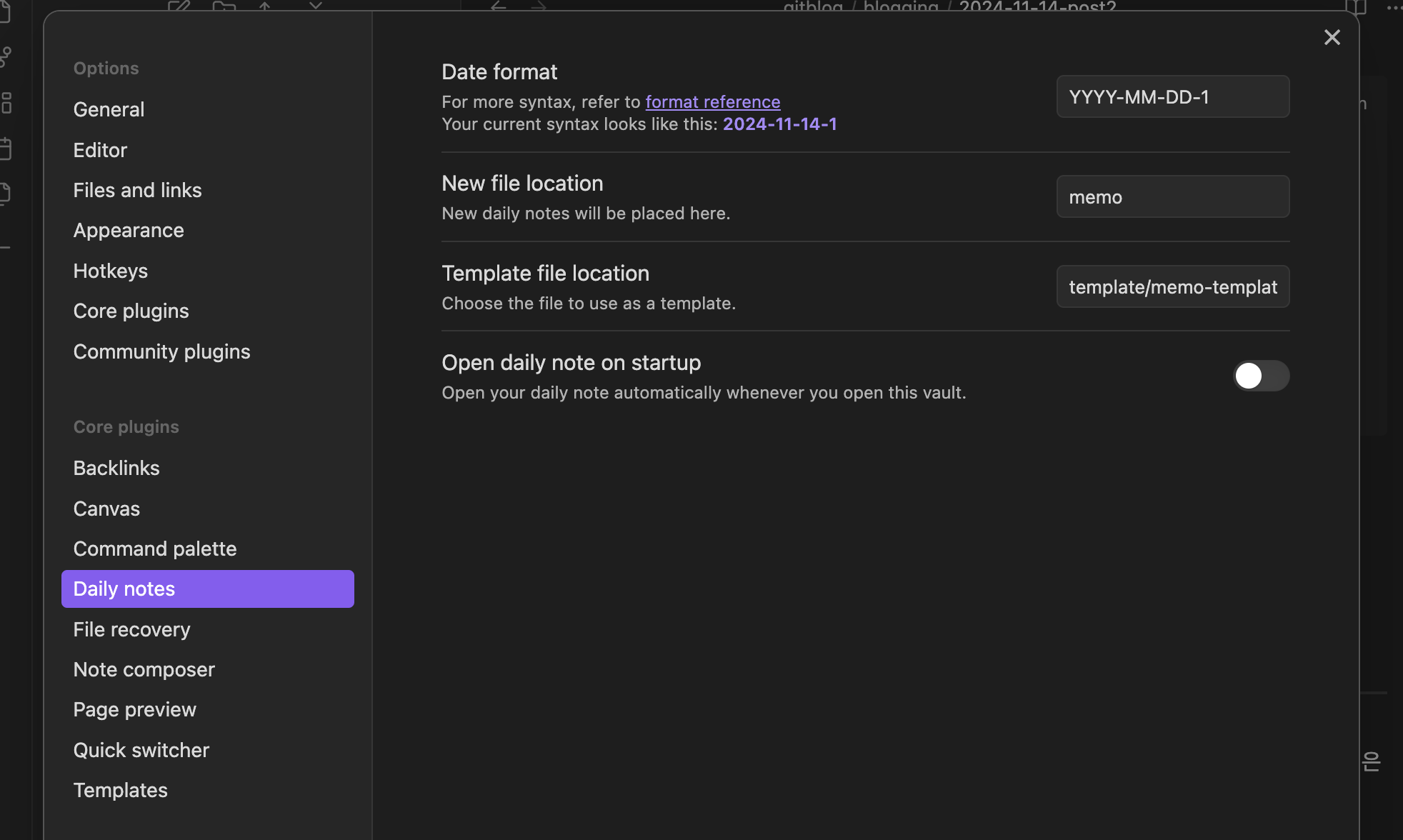
이렇게 설정해준다. 이제 좌측 바에 있는 달력 모양 버튼(today’s daily note)을 클릭하면 memo-template 양식으로 메모가 자동으로 생성된다!
앞으로는 깃헙 블로그에 공부한 내용을 그때그때 기록해 두고, 유사한 주제끼리 정리하는 방식을 시도해 보려고 한다. (저번에 써봤던 티스토리 블로그는 서식과 검색 유입을 신경쓰느라 매번 시간을 많이 잡아먹었고, 노션 블로그는 방문자가 없어 잡소리가 절반을 차지하곤 했다…)
이제 버튼 딸깍만으로 날짜와 시간을 포함한 깃헙 포스팅 양식이 자동 생성되니 좀 더 자주 기록할 수 있을 것 같다. 나중에 포스팅이 쌓이면 Obsidian의 graph view 기능으로 글들을 시각적으로 도식화해보는 것도 좋을 것 같다.